装备悬浮框背景特效详细使用教程
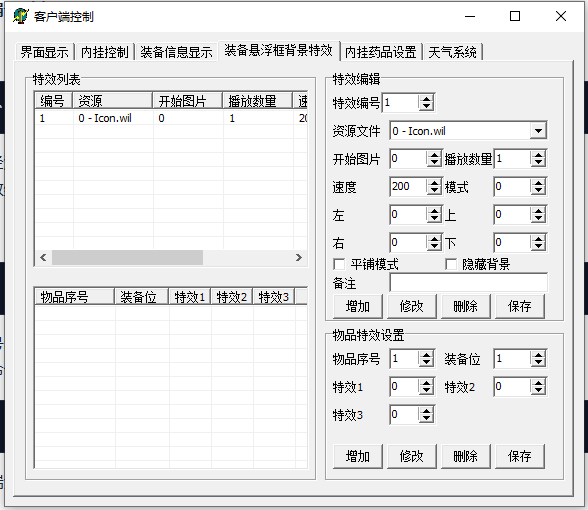
功能用途“装备悬浮框背景特效”用于给装备属性悬浮提示框增加动态背景图,比如光效、边框、流光、底纹等。配置分两步: 先在“特效编号列表”里定义一个
功能用途
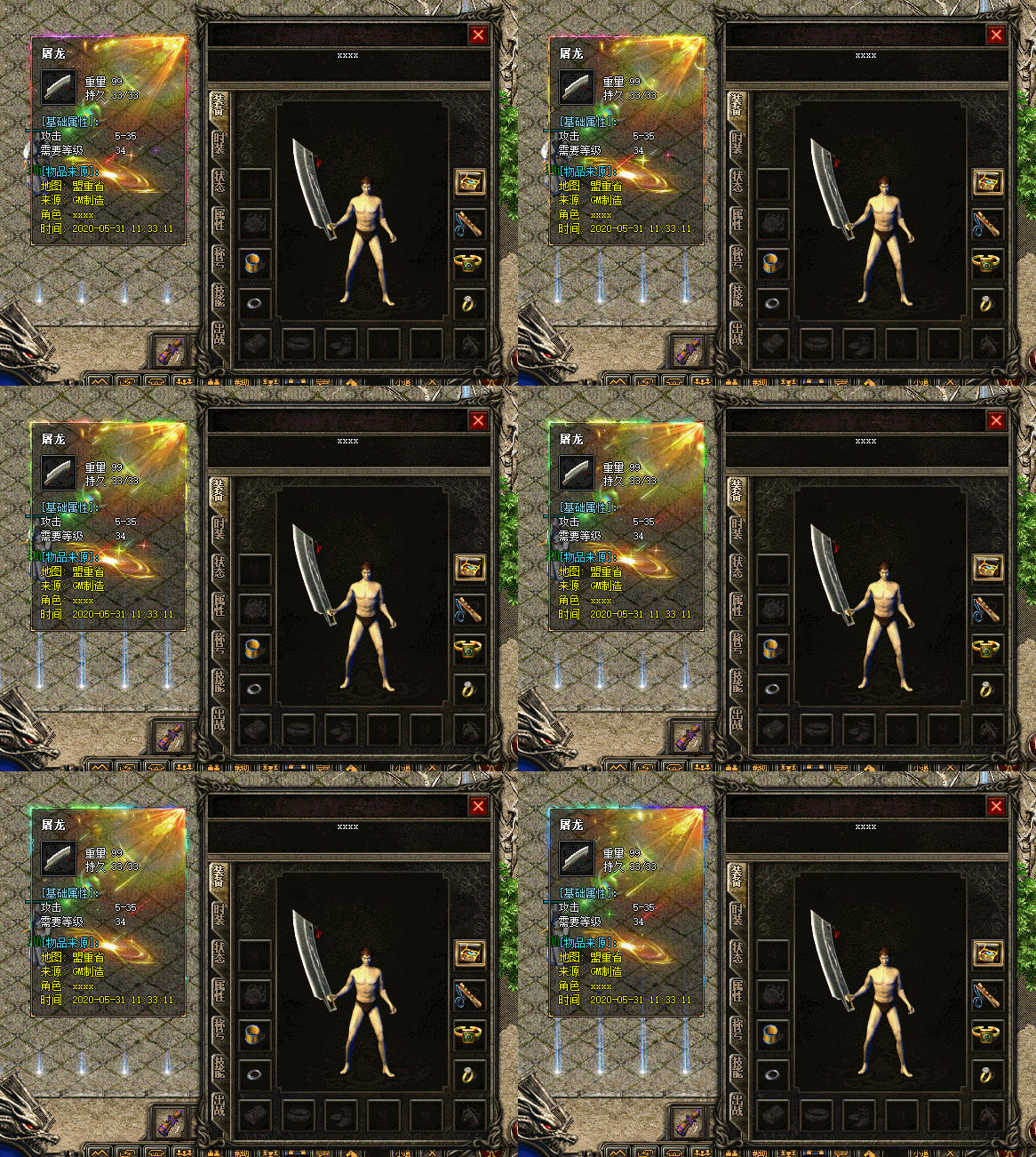
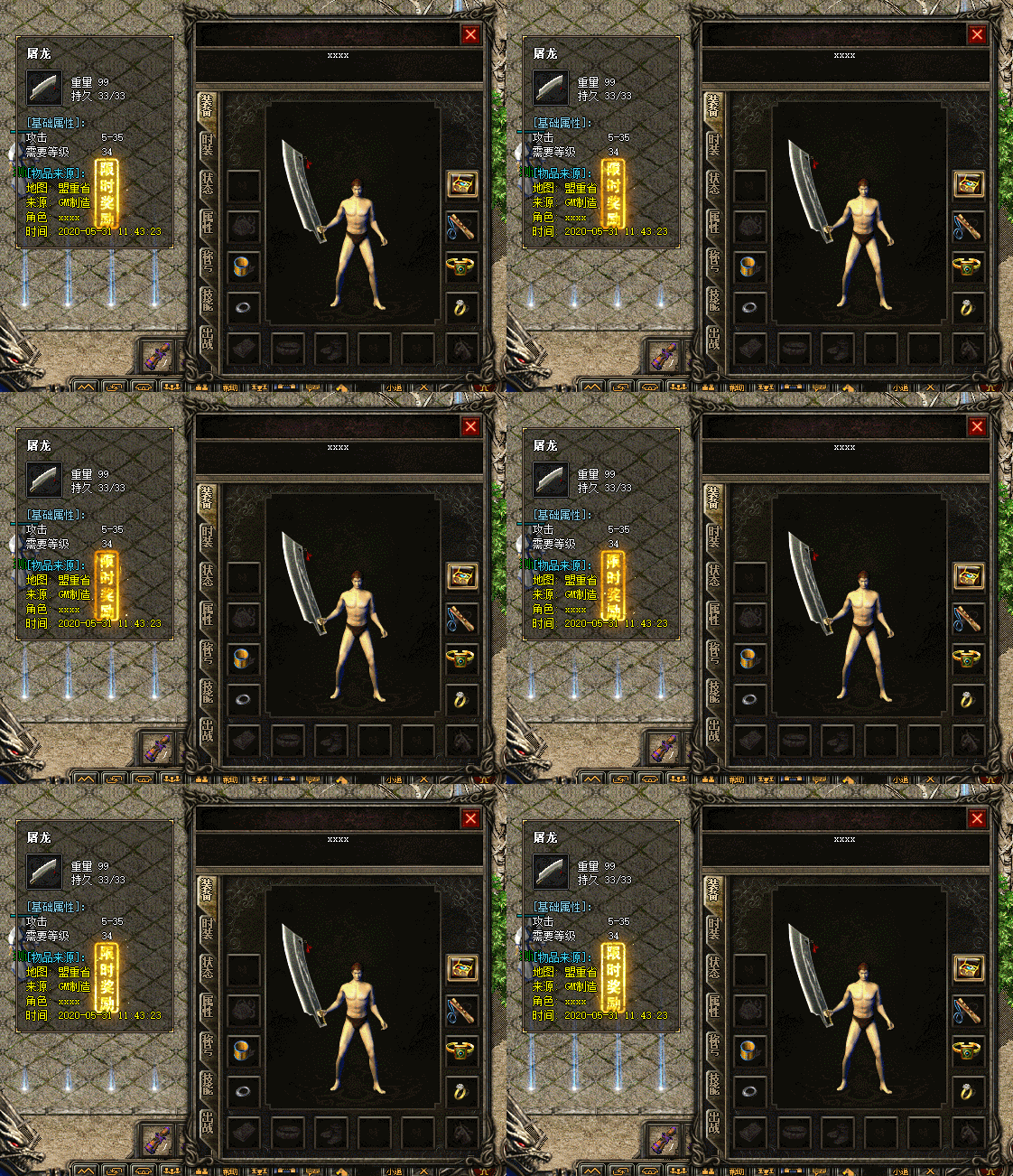
“装备悬浮框背景特效”用于给装备属性悬浮提示框增加动态背景图,比如光效、边框、流光、底纹等。
配置分两步:
- 先在“特效编号列表”里定义一个特效。
- 再通过脚本命令或“物品特效列表”把特效绑定到装备。
一、特效编号列表
进入:
M2Server -> 选项 -> 客户端控制 -> 装备悬浮框背景特效
左边是已经添加的特效编号列表。
右边是特效编辑区。
字段说明:
特效编号
自定义编号,例如 1、2、3。
后面脚本命令和物品绑定都用这个编号。
资源文件
选择客户端素材文件。现在已经改成下拉列表,会显示类似:
0 - magic.wzl
1 - magicres.wzl
2 - effect.pak
这里选哪个,就表示从哪个客户端资源文件取图片。
开始图片
素材的起始图片编号。
比如资源文件里第 100 张开始是一个连续动画,就填 100。
播放数量
连续播放多少张图片。
例如开始图片 100,播放数量 10,实际播放:
100,101,102,103,104,105,106,107,108,109
速度
动画播放速度,数值越小越快,数值越大越慢。
常用:
100 = 较快
200 = 正常
300 = 较慢
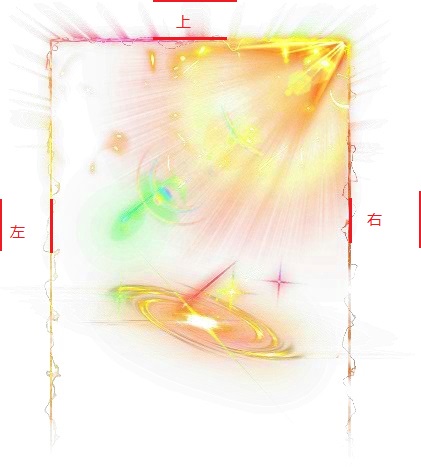
左 / 上 / 右 / 下
控制图片位置或平铺边距。
非平铺模式下,主要用:
左
上
表示图片相对悬浮框左上角的偏移坐标。
平铺模式下,四个值都有效:
左 = 左边距
上 = 上边距
右 = 右边距
下 = 下边距
平铺/拉伸
勾选后,图片会按装备悬浮框大小自动铺满或拉伸。
适合做完整背景、边框、大面积光效。
不勾选时,图片按固定坐标显示。
适合做角标、单个光效、小装饰。
隐藏边框背景
勾选后,原装备悬浮框默认边框/背景不显示,只显示你配置的特效背景。
适合完全替换原悬浮框外观。
不勾选时,原框和特效一起显示。
备注
只给自己看的说明,不影响游戏显示。
二、按钮用法
添加
把当前右侧配置新增为一个特效编号。
修改
选中左侧已有特效后,修改当前特效参数。
删除
删除选中的特效编号。
保存
写入配置文件。保存后客户端才能读取到最新配置。
配置文件位置:
EnvirShowItemWindowEffectList.txt
三、物品特效列表
下方“物品特效列表”用于按物品直接绑定特效。
字段说明:
MakeIndex
物品唯一制造编号。
适合只给某一件装备单独设置特效。
WIndex
物品外观或物品索引。
当前实现里客户端主要按 MakeIndex 匹配,WIndex=0 可作为通配。
E0 / E1 / E2
一个装备最多支持 3 个特效位。
例如:
E0 = 1
E1 = 2
E2 = 0
表示该装备显示 1号特效 + 2号特效,第 3 个位置不显示。
保存文件:
EnvirShowItemWindowItemEffect.txt
四、脚本命令用法
命令:
SETSHOWITEMWINDOWEFFECTINDEX 装备位置 特效编号 特效位
参数说明:
装备位置
人物装备栏位置:
0  衣服
1  武器
2  照明物
3  项链
4  头盔
5  左手镯
6  右手镯
7  左戒指
8  右戒指
英雄装备栏位置:
30 英雄衣服
31 英雄武器
32 英雄照明物
33 英雄项链
34 英雄头盔
35 英雄左手镯
36 英雄右手镯
37 英雄左戒指
38 英雄右戒指
特殊位置:
-1 = OK框物品
特效编号
就是 UI 里添加的“特效编号”。
特效位
每件装备最多 3 个特效:
0
1
2
设置特效:
SETSHOWITEMWINDOWEFFECTINDEX 0 1 0
意思:人物 0 号装备位,设置 1 号特效到第 0 个特效位。
清除特效:
SETSHOWITEMWINDOWEFFECTINDEX 0 0 0
特效编号填 0 表示删除该特效位。
五、推荐配置流程
- 先准备客户端素材。
- 在“资源文件”下拉框选择素材文件。
- 设置“开始图片”和“播放数量”。
- 先不勾选“平铺/拉伸”,用
左=0、上=0测试显示。 - 保存。
- 用脚本命令给身上一件装备设置特效。
- 进游戏鼠标悬浮装备查看效果。
- 如果位置不对,再调
左 / 上。 - 如果要完整背景,再勾选“平铺/拉伸”,调四边距。
- 最后根据需要勾选“隐藏边框背景”。
六、素材怎么确定
素材由两个参数确定:
资源文件 + 开始图片
例如:
资源文件 = magicres.wzl
开始图片 = 100
播放数量 = 5
客户端会从 magicres.wzl 里读取:
100 到 104
作为动画帧播放。
所以找素材时重点看:
哪个资源文件
第几张图片开始
连续几张是一组动画
最稳妥测试方法:
先选一个资源文件,设置:
开始图片 = 0
播放数量 = 1
速度 = 200
左 = 0
上 = 0
进游戏看是否显示。
能显示后,再逐步调整开始图片编号,找到正确素材。
游戏里怎么看效果
- 客户端和 M2 都要使用新编译版本。
- 玩家登录游戏。
- 装备已经通过脚本绑定特效。
- 鼠标移动到这件装备上。
- 装备悬浮框背景出现特效。
注意:新增或修改“特效编辑”里的特效定义后,在线玩家建议重新登录客户端;绑定关系变化一般会即时发送。